


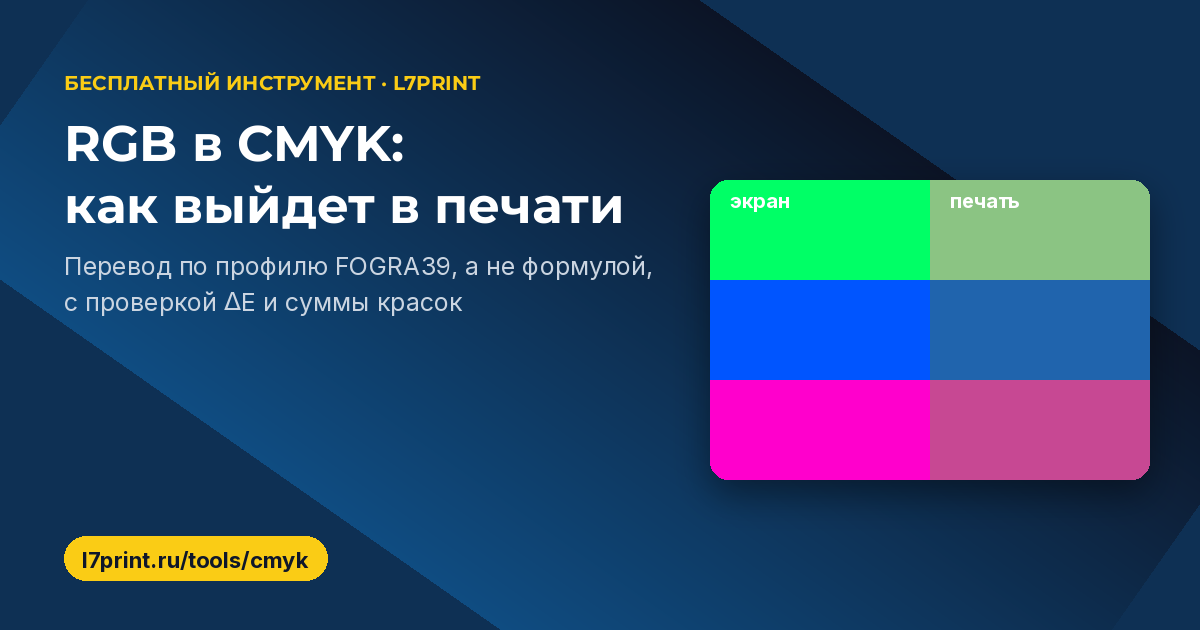
Неоновый зелёный на экране и в тираже — два разных цвета. Показываем расчёт по печатному профилю FOGRA39: какие цвета тускнеют, какие печатаются точно и как проверить свой логотип или фото до печати.
Почему на бумаге цвет не такой, как на экране
Монитор светит, а бумага отражает свет. Экран складывает цвет из красного, зелёного и синего (RGB), типографская машина — из четырёх красок: голубой, пурпурной, жёлтой и чёрной (CMYK). Набор цветов, которые можно получить красками, заметно уже экранного. Особенно страдают яркие «кислотные» оттенки: неоновый зелёный, электрик, розовый неон.
Отсюда классическая ситуация: логотип на экране горит, а в тираже выходит тусклым. Узнать об этом лучше до печати.
👉 Открыть перевод RGB в CMYK — бесплатно: цвет или картинка по печатному профилю FOGRA39, превью «как напечатается», подсветка непечатных цветов и контроль суммы красок.

Почему нельзя переводить формулой
В интернете часто предлагают простую формулу вида «C = 1 − R». Она даёт числа, но не показывает, как краска ляжет на бумагу. Например, чёрный по формуле — это K100, а по реальному печатному профилю насыщенный чёрный получается смесью C78 M73 Y51 K95.
Наш инструмент переводит так же, как Photoshop и программы допечатной подготовки: по ICC-профилю FOGRA39 (ISO Coated v2) — стандарту для печати на мелованной бумаге. Для сравнения он показывает и результат формулы, чтобы разница была видна.
Что показал расчёт
Мы прогнали через инструмент несколько популярных цветов. Показатель ΔE — это разница между цветом на экране и в печати: до 5 глаз её почти не замечает, больше — изменение заметно.
- Неоновый зелёный #00FF66 → в печати около #8BC483, ΔE 14 — станет заметно тусклее;
- Маджента-неон #FF00CC → около #C74893, ΔE 10,8 — тускнеет;
- Электрик #0055FF → около #2064AD, ΔE 10,2 — тускнеет;
- Оранжевый #FF6600 → ΔE 3,2 — почти не изменится;
- Фирменный синий #0F4C81 → ΔE 1,1 — почти не изменится;
- Малиновый #E11D48 → ΔE 0,8 — почти не изменится.
Вывод простой: спокойные фирменные цвета печатаются уверенно, а неоновые оттенки стоит проверять заранее и при необходимости подбирать печатную замену.
Перевод цвета
На вкладке «Цвет» впишите HEX (есть пипетка) или значения R, G, B — либо наоборот, C, M, Y, K. Инструмент покажет:
- две плашки — «На экране» и «В печати»;
- вердикт по ΔE2000 и ближайший печатный цвет;
- сумму красок;
- сравнение с формулой.
Для фирменных цветов выбирайте режим «Колориметрический» — он сохраняет те цвета, которые печатаются точно. Значения CMYK и HEX копируются одной кнопкой.
Перевод картинки
На вкладке «Картинка» загрузите JPG, PNG, TIFF или WebP. Направление инструмент определит сам, но можно выбрать и вручную. Режим «Перцептивный» подходит для фотографий: он сохраняет соотношение цветов во всём снимке.
В результате вы увидите «Было и стало» и сможете включить подсветку цветов, которые в печати станут тусклее. Там же — статистика:
- какая доля площади выходит за охват CMYK;
- сумма красок — больше 300 % краска может не высохнуть и отпечататься на соседний лист;
- размер при 300 dpi — если разрешения мало, инструмент предупредит.
Скачать можно TIFF или JPG в CMYK со встроенным профилем FOGRA39, а при обратном переводе — JPG или PNG в sRGB. Файлы до 40 МБ и 40 Мп, хранятся 2 часа и доступны только по вашей ссылке. Прозрачность заменяется белым: в CMYK прозрачности нет.
Где пригодится перевод RGB в CMYK
Перевод RGB в CMYK нужен не только дизайнерам. Чаще всего проверка цвета выручает в обычных рабочих ситуациях.
- Логотип для визиток и бланков. Фирменный цвет задан в HEX из брендбука или с сайта. На вкладке «Цвет» сразу видны значения CMYK, оценка ΔE и то, насколько цвет изменится на бумаге. Если отличие большое, замену лучше обсудить с дизайнером до тиража, а не после.
- Картинка из интернета или от нейросети для листовки. Такие изображения часто очень насыщенные: яркое небо, неоновая подсветка, сочная зелень. Подсветка непечатных цветов покажет, какая часть картинки потускнеет.
- Фотографии для каталога или буклета. Перцептивный режим аккуратно сжимает цвета всего снимка, а сравнение «на экране» и «как напечатается» помогает заранее отобрать кадры, которые перенесут печать без заметных потерь.
- Макет в CMYK нужно выложить на сайт или в соцсети. Обратный перевод сделает из CMYK-файла обычный JPG или PNG в sRGB. Не все программы и сайты правильно показывают CMYK-картинки, и цвета в них могут исказиться.
- Нужны точные цифры для программы вёрстки. Дизайнер прислал цвет в HEX, а макет собирается в CMYK — значения копируются одной кнопкой и сразу вставляются в макет.
Как подготовить файл: частые ошибки с цветом
«Ярко на экране — значит, ярко и в печати»
Самая частая причина разочарований. Кислотно-зелёный фон, электрик и неоновый розовый смотрятся эффектно на телефоне, но на бумаге уходят в более спокойные тона. Проверьте такие цвета заранее: если ΔE больше 5, инструмент прямо напишет, что в печати цвет будет заметно другим, и покажет ближайший печатный. Лучше выбрать замену сознательно, чем получить её случайно.
Перевод туда и обратно по нескольку раз
Каждый перевод из RGB в CMYK отбрасывает цвета, которых нет в печати. Если потом вернуть картинку в RGB и снова перевести в CMYK, яркость не вернётся. Храните исходник в RGB, а CMYK-копию делайте один раз, в самом конце, когда картинка уже окончательно готова.
Мелкий чёрный текст из четырёх красок
Чёрный #000000 по профилю превращается в насыщенный чёрный из всех четырёх красок — тот самый C78 M73 Y51 K95 из примера выше. Для крупных тёмных фонов это хорошо, а для мелкого текста нет: при малейшем смещении красок у букв появляется цветной ореол. Мелкий текст в макете лучше сразу задавать чистым чёрным K100.
Слишком много краски
Сумма C + M + Y + K больше 300 % — частая беда файлов, которые собирали «на глаз» прямо в CMYK. Краска не успевает высохнуть, мажется и отпечатывается на соседний лист. Инструмент считает сумму красок и для цвета, и для картинки. Если ввести значения CMYK вручную, он предупредит о превышении, а при переводе CMYK-файла в RGB подскажет, если заметная часть площади выходит за 300 % и файл для офсета нужно переделать.
Мало разрешения
Цвет — не единственное, что видно в сводке. Там же указан размер картинки при 300 dpi, нормальном разрешении для печати: например, снимок 3000 × 2000 пикселей — это примерно 254 × 169 мм. Если в файле записано разрешение меньше 200 dpi, инструмент отдельно предупредит об этом.
Прозрачный фон и профиль исходника
Прозрачный фон PNG при переводе становится белым — инструмент об этом напишет. Если логотип будет стоять на цветном фоне, подготовьте картинку уже с этим фоном. А если в картинку встроен свой цветовой профиль, цвета переводятся с его учётом, и название профиля видно в сводке.
Бумага и монитор
FOGRA39 описывает печать на мелованной бумаге. На немелованной бумаге краска сильнее впитывается, и цвета выходят ещё немного спокойнее. И помните, что превью «как напечатается» вы смотрите на своём мониторе: при завышенной яркости или неверной настройке экрана оно приблизительное.
Вопросы и ответы
Какой режим выбрать: перцептивный или колориметрический?
Для фотографий — перцептивный: он сжимает цвета снимка пропорционально и сохраняет плавные переходы. Для логотипов и фирменных цветов — колориметрический: цвета, которые печатаются точно, остаются как есть, а непечатные сдвигаются к ближайшим. На вкладке «Картинка» по умолчанию стоит перцептивный режим, на вкладке «Цвет» — колориметрический.
Что значит ΔE и какое значение считается нормальным?
ΔE2000 — разница между цветом на экране и тем, как он выйдет в печати. До 2 цвета почти не отличить, от 2 до 5 разница заметна только при сравнении с экраном, больше 5 — в печати цвет будет заметно другим.
Что за розовые пятна на превью?
Это подсветка цветов, которые в печати станут тусклее: места с отличием больше 5 закрашиваются ярко-розовым поверх превью. В сводке указано, какую долю площади они занимают. Если таких мест много, приглушите самые яркие участки исходника и проверьте снова.
В каком формате скачать файл для типографии?
При переводе в CMYK доступны TIFF и JPG, в оба встроен профиль FOGRA39. TIFF сохраняется без потерь качества, JPG занимает меньше места. При обратном переводе — JPG или PNG в sRGB для сайта и соцсетей.
Можно ли перевести PDF, файл CorelDRAW или PSD?
Нет, инструмент работает с картинками: JPG, PNG, TIFF и WebP. Готовый PDF-макет проверьте в «Проверке макета» — там видны цветовое пространство, разрешение и вылеты.
Почему инструмент пишет, что картинка уже в CMYK?
Вы выбрали направление «RGB → CMYK» для файла, который уже в CMYK. Выберите «CMYK → RGB» или оставьте «Определить само» — направление определится по файлу.
Мои файлы где-то сохраняются?
Готовый файл хранится 2 часа и доступен только по вашей ссылке, потом удаляется. Регистрация не нужна.
Совпадёт ли тираж один в один с превью?
Превью — расчёт по стандартному печатному профилю, а не пробный оттиск. Оно честно показывает, какие цвета потускнеют и насколько, но результат зависит ещё от бумаги и печатной машины. Для заказов в «Седьмом Легионе» цвета переводим при подготовке к печати по профилю нашей машины.
Нужно ли переводить макет самому
Если печатаете у нас — не обязательно: мы переводим цвета по профилю печатной машины. Инструмент нужен, чтобы заранее увидеть результат и не расстроиться, когда получите тираж. Особенно полезно проверить фирменные цвета, яркие фоны и фотографии.
Готовый макет в PDF можно проверить на ошибки в проверке макета, а выбрать продукцию и посчитать цену — в каталоге.
